
Berikut adalah aplikasi QPST dari beberapa versi hingga yang paling baru :
QPST_2.7.496 - Terbaru
Password (.zip) : dadroidrd.com
Berikut adalah aplikasi QPST dari beberapa versi hingga yang paling baru :
QPST_2.7.496 - Terbaru
Password (.zip) : dadroidrd.com


Epson WorkForce WF-2528 = Download
Epson WorkForce WF-2538 = Download
Epson WorkForce WF-2548 = Download
Epson WorkForce WF-2631 = Download
Epson WorkForce WF-2651 = Download
Epson WorkForce WF-2661 = Download
Epson WorkForce WF-2861 = Download
Epson WorkForce WF-3011 = Download
Epson WorkForce WF-3521 = Download
Epson WorkForce WF-7011 = Download
Epson WorkForce WF-7111 = Download
Epson WorkForce WF-7511 = Download
Epson WorkForce WF-7611 = Download

Epson M100-M101-M105 = Download
Epson M1100
= Download
Epson M1120
= Download
Epson M1140
= Download
Epson M1170
= Download
Epson M2140
= Download
Epson M2170
= Download
Epson M3170
= Download
Epson M15140 = Download ====>>> coming soon !!!

Epson L100 Inkjet Printer = Download
Epson L110 / L210 / L300 / L350 / L355 = Download
Epson L120 / L121 = Download
Epson L200 All-In-One Printer = Download
Epson L360 / L365 / L310 / L220 / L130 = Download
Epson L380 / L383 / L385 / L485 = Download
Epson L405 = Download
Epson L455 = Download
Epson L1300 = Download
Epson L1455 = Download
Epson L1800 = Download
Epson L3116 = Download
Epson L3156 = Download
Epson L3256 = Download
Epson L4150 = Download
Epson L800 = Download
Epson L3110 = Download
Epson L3150 = Download
Epson L3210 = Download
Epson L3115 / L3116 = Download
Epson L11050 = Download
Apa bila resetter yang anda butuhkan tidak ada silahkan WhatsApp ke nomor yang diatas
UNetbootin merupakan salah satu software yang digunakan untuk membootable flashdisk agar bisa dijadikan sebagai media instalasi OS, misal OS windows. Saya jarang sekali menggunakan UNetbootin untuk membootable flashdisk karena saya lebih sering menggunakan Rufus.
Setelah saya mencobanya beberapa kali, saya ‘lumayan’ cocok dengan UNetbootin ini. Tampilannya yang simpel dan mudah digunakan membuat UNetbootin pantas dijadikan alternatif dari Rufus.
Seperti yang kita ketahui bahwa ada banyak sekali software sejenis selain UNetbootin dan Rufus yang bisa digunakan untuk membootable flashdisk, misal Wintoflash. Sayang sekali, Wintoflash ini untuk yang versi gratis hanya mendukung file system FAT32 (default flashdisk) sehingga ukuran file ISO yang kita gunakan nanti hanya dibatasi sampai 4GB saja. Berbeda dengan Rufus dan UNetbootin yang bisa digunakan untuk membootable flashdisk meskipun ukuran file ISO yang digunakan lebih dari 4GB.
Langsung saja, berikut tutorial bagaimana cara menggunakan UNetbootin untuk membootable flashdisk dengan mudah:
1. Terlebih dahulu download softwarenya disini.
2. Tancapkan flashdisk ke laptop atau PC anda.
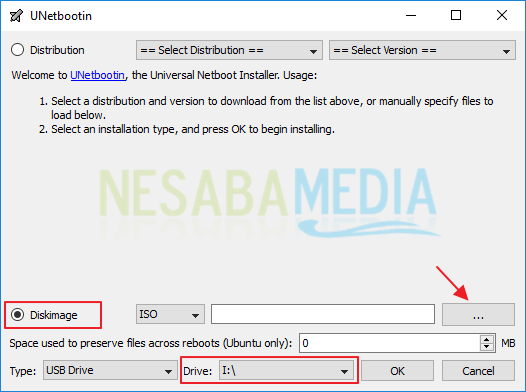
3. Buka software UNetbootin yang telah anda download tadi. Tampilan UNetbootin kurang lebih seperti gambar dibawah. Flashdisk anda secara otomatis akan terdeteksi, seperti yang terlihat pada kolom Drive: I:\ .Kemudian pilih Diskimage dan klik tombol … (seperti yang telah saya beri tanda panah).
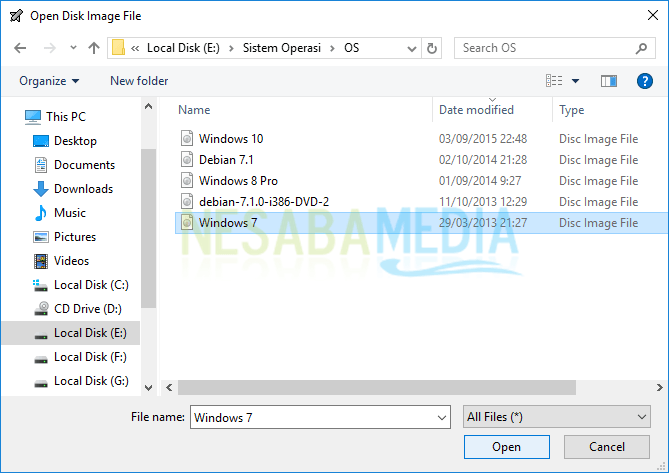
4. Pilih file sistem operasi (ISO) yang anda inginkan, misal Windows 7 kemudian pilih Open.
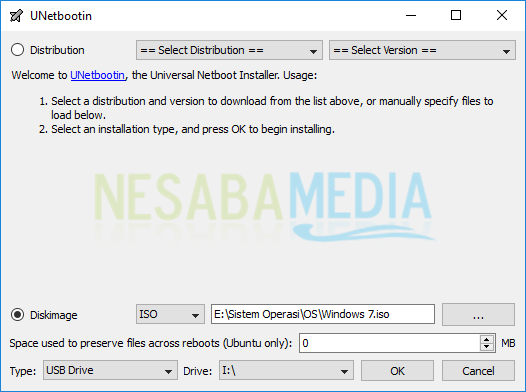
5. Setelah anda memilih file sistem operasi yang anda inginkan, selanjutnya pilih OK.
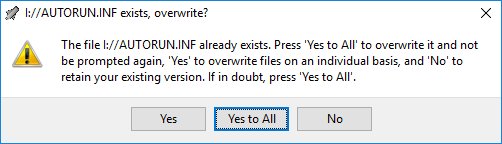
6. Misalkan anda mendapat notif seperti gambar dibawah, pilih Yes to All.
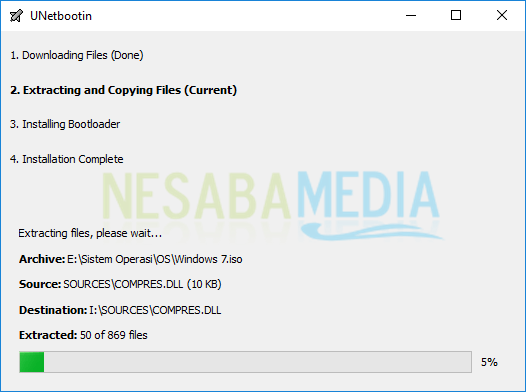
7. UNetbootin akan mulai mengekstrak dan mengcopy file ke dalam flashdisk. Proses ini memakan waktu kurang lebih 10 menit, tergantung berapa besar ukuran file ISO-nya.
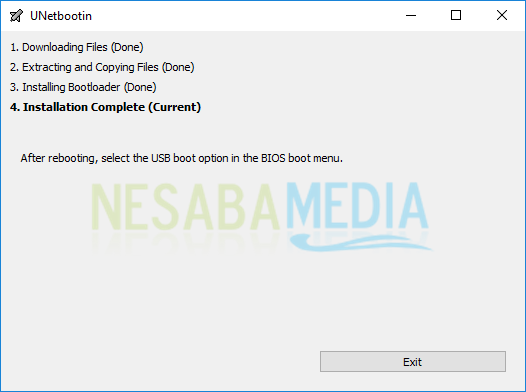
8. Nah jika ada tulisan Installation Complete seperti gambar dibawah, hal tersebut menandakan bahwa flashdisk sudah selesai dibootable.
Langkah selanjutnya adalah mengatur agar booting pertama kali dilakukan dari flashdisk. Terlebih dahulu anda harus masuk ke menu BIOS untuk melakukannya. Jika sudah, anda tinggal melakukan instalasi sesuai sistem operasinya.

Unduh dan instal driver:
Unduh dan ekstrak alatnya:
Kali ini saya akan memagikan "Cara Mengatasi "Printer is busy" pada printer EPSON L210" , untuk errornya biasanya munc...


